Kamis, 11 April 2013

Macam Macam Sistem Operasi Windows

macam macam sitstem operasi windows - Sejarah sistem operasi Windows -

hai teman teman kali ini saya akan membahas tentang macam macam sitstem operasi windows , mungkin bagi kalian sistem operasi ini tidak asing lagi bagi kalian , sistem operasi ini bayak di pakai oleh kebanyakan orang , karena sistem operasi ini user friendly (mudah digunakan ) ,selain itu banyak software yg kompatibel dengan sistem operasi ini , sehingga banyak orang yg menggunakan nya , dan ini lah macam -macam sistem operasi pada windows ;

  • MS-DOS
  • Windows 1.0
  • Windows 2.0
  • Windows 3.0
  • Windows 3.1
  • Windows 95
  • Windows 98
  • Windows ME
  • Windows NT
  • Windows 2000
  • Windows Server 2003
  • Windows XP
  • Windows Vista  
  • Windows Server 2008
  • Windows 7
  • Windows 8
  • dan itulah macam- macam sistem operasi pada windows dimana kita dapat menginstall siste opersi tersebut kedalam pc atau laptop sesuai dengan kebutuhan kita , sekian info dari saya tentang macam macam sistem operasi  

Sumber : http://irwincahgunadarma.blogspot.com/2012/04/macam-macam-sitstem-operasi-windows.html

Macam Macam Sitem Operasi Linux

Macam-macam sistem operasi linux -

BEBERAPA SISTEM OPERASI LINUX
1. Ubuntu
arti Ubuntu diketahui hampir semua geek, definisinya adalah “sebuah kata Afrika yang berarti ‘kemanusiaan untuk semuanya’ atau ’saya dibentuk oleh kita semua’. Distribusi Ubuntu membawa semangat Ubuntu ke dunia perangkat lunak.”

2. PCLinuxOS
cukup jelas, nama ini berasal dari PC + Linux + Operating System. PCLinuxOS memiliki GUI yang mirip dengan Windows untuk memudahkan transisi pemakai ke Linux. Oleh karena itu mereka menggunakan kata PC (walaupun sebenarnya PC tidak ekslusif untuk Windows).

3. openSUSE
adalah sebuah proyek SUSE open source yang disponsori Novell dan AMD. SUSE adalah akronim dalam bahasa Jerman untuk “Software- und System-Entwicklung” (pengembangan perangkat lunak dan sistem). Akan tetapi ada juga yang mengatakan bahwa nama SUSE dipakai untuk menghormati insinyur Konrad Zuse.

4. Fedora
adalah sebuah proyek Linux komunitas yang disponsori Red Hat. Nama Fedora” ini diambil dari jenis topi (fedora) yang dipakai oleh pria di logo Red Hat.

5. Mandriva
distribusi Linux ini berasal dari Mandrake Linux yang dibuat oleh MandrakeSoft, akan tetapi MandrakeSoft kalah dari Hearst Corporation dalam hak penggunaan nama “Mandrake.” MandrakeSoft kemudian membeli Connectiva, dan hasil pencampuran ini disebut Mandriva.

6. Sabayon
sebuah distribusi yang dibuat di Trentino, Italia dan dinamakan mengikuti nama sebuah hidangan penutup Italia yang disebut Sabayon. Sabayon dibuat dari telur kuning, gula dan alkohol manis.

7. Debian
pertama kali diperkenalkan Ian Murdock di tahun 1998. Nama Debian sendiri diambil dari nama pacarnya(sekarang istri) Debra dan namanya Ian.

8. Damn Small Linux
sebuah distro Linux dengan ukuran hanya 50MB, sesuai dengan namanya.

9. MEPIS
Menurut pencipta MEPIS Warren Woodford, MEPIS tidak berarti apapun, ia hanya salah mendengar temannya yang berbicara melalui koneksi Skype yang buruk, dan menyukai nama ini.

10. FreeBSD
memang secara teknis bukan Linux, tetapi mereka tetap bersaudara dan menduduki peringkat 11 di distrowatch. BSD adalah sebuah turunan Linux yang dikembangkan di University of California Berkeley. BSD sendiri adalah akronim untuk Berkeley Software Distribution. FreeBSD adalah saudara dari distro BSD.

11. CentOS
berbasis Red Hat Enterprise Linux (RHEL) dan merupakan akronim dari Community Enterprise Operating System.

12. DreamLinux
sebuah distro turunan Debian berasal dari Brazil dan berpenampilan sangat mirip dengan Mac OS X. Tidak ada sejarah di belakang nama ini, hanya campuran dari dream dan Linux.

13. Puppy Linux
sebuah distribusi live CD yang mengutamakan kemudahan pakai. Distro ini memiliki maskot yang bernama “Puppy” yang merupakan seekor Chihuahua asli.

14. Kubuntu
hanya KDE + Ubuntu saja.

15. Zenwalk
cukup membingungkan. Saat mengunjungi situs mereka, tagline mereka berbunyi “ever tried zen computing?,” jadi bagian Zen sudah jelas. Tetapi bagian “walk” dengan logo lumba – lumba? Lumba – lumba bahkan tidak dapat berjalan. Saya menulis email kepada JP Guillemin, pencipta distro tersebut untuk meminta penjelasannya. Jawabannya: “Hi, Zenwalk digunakan agar berbunyi mirip seperti Nextstep, Os terkenal yang diciptakan Steve Jobs saat dipecat oleh Apple.”

16. Slackware
diciptakan oleh Patrick Volkerding. Slackware pada awalnya adalah sebuah proyek pribadi, dan agar tidak menjadi serius, Patrick menamakan proyek ini “slack” dari Church of SubGenius yang berarti keadaan di mana seseorang menggunakan energi seminim mungkin untuk hidup.

17. Knoppix
sebuah distro Live CD yang diciptakan Klaus Knopper dan dinamakan berdasarkan namanya sendiri.

18. Gentoo
distro berbasis source code yang semua aplikasi harus dikompilasi dari awal untuk memaksimalkan kecepatan. Fakta ini mengubah namanya (pada awalnya Enoch) menjadi Gentoo, yaitu jenis penguin perenang tercepat.

19. Slax
sebuah distro Live CD berbasis Slackware, begitu juga namanya.

20. Sidux
sebuah distro Linux berbasis versi unstable Debian dengan kode nama “Sid” yang diambil dari karakter Sid selera humor.

21. Ubuntu Studio
hanya sebuah turunan Ubuntu yang dikhususkan untuk produksi multimedia.

22. PC-BSD
sebuah distro berbasis BSD, dibuat untuk kemudahan instalasi dengan program GUI dan mudah dipakai dengan desktop KDE sebagai pilihan default, sehingga diberikan nama PC di depannya.

23. Xubuntu
XFCE + Ubuntu.

24. Foresight
sebuah distro yang menggunakan Conary sebagai package manager yang memiliki fitur rolling update, tidak seperti kebanyakan distro yang hanya memberikan update besar dua kali setahun. Sebagai contoh, saat Banshee muncul bulan depan, para pemakai Foresight akan memiliki aplikasi terbaru ini dalam waktu kurang dari 1 minggu, sedangkan para pemakai Ubuntu harus menunggu hingga bulan Oktober. Nama Foresight diambil karena anda akan mendapatkan aplikasi terlebih dahulu dibandingkan distro – distro lain.

25. DesktopBSD
dari situsnya: “DesktopBSD bertujuan menjadi OS stabil dan kuat untuk para pemakai desktop

26. Red Hat
nama dan logo ini memiliki beberapa cerita yang sangat menarik. Cerita – cerita ini akan dijelaskan oleh salah satu penemu Red Hat Bob Young.

27. OpenGEU
pada awalnya dinamakan Geubuntu, yaitu sebuah distro berbasis Ubuntu yang menggunakan GNOME dan Enlightenment sebagai window manager (”G” dan “E”). Akan tetapi karena beberapa masalah legal, kemudian nama ini diubah menjadi OpenGEU.

28. Elive
salah satu distro berbasis Debian yang menggunakan Enlightenment sebagai window manager.

29. Freespire
di bulan Agustus 2005, sebuah distro Live CD berbasis Linspire dinamakan Freespire dipublikasikan di internet secara tidak sengaja. Distro ini pada akhirnya berevolusi menjadi distro sendiri. Linspire pada awalnya dinamakan “Lindows” akan tetapi salah seorang karyawan divisi legal Microsoft melanggar merk “Windows” mereka dan mengajukan tuntutan. Microsoft akhirnya kalah di pengadilan, kemudian mereka memutuskan untuk membayar $20 juta kepada Lindows untuk mengganti namanya menjadi Linspire.

30. Frugalware
saya tidak dapat menemukan sejarah nama yang terdokumentasi, akan tetapi kemungkinan besar nama ini diambil dari frugality yang berarti filosofi di mana seseorang tidak percaya kepada pengetahuan “ahli” dari pasar komersiil atau kebudayaan korporat.

31. Fluxbuntu
lagi – lagi distro berbasis Ubuntu. Kali ini menggunakan Fluxbox sebagaii window manager.

32. Xandros
diambil dari nama X Windows system dan kepulauan Yunani Andros.

33. TinyME
sebuah distro berbasis PCLinuxOS yang kecil, namanya diambil dari dua kata “tiny” dan “me”.

34. gOS
sebuah distro berbasis Ubuntu yang memiliki integrasi kuat dengan aplikasi Google, huruf “g” ini diambil dari Google. gOS adalah kepanjangan dari ‘Good OS LLC’ yaitu nama perusahaan yang membuat distro ini.

35. Backtrack
sebuah distro sekuriti dan penetration testing yang memiliki berbagai alat sekuriti dan forensik. Nama ini diambil dari kegunaan distro ini, yaitu “back tracing” (menelusuri ulang) sang pengganggu.

Cara Instal Windows 8 Edisi Developer Lengkap Dengan Gambar

Cara Instal Windows 8 Edisi Developer

1. Silahkan anda masukan DVD Windows 8 Installer kemudian restart PC anda.
2. Sekarang seting BIOS untuk First Device Priority di CD/DVD Room. Manfaatnya adalah agar PC anda melakukan booting via DVD.
3. Sekarang tunggu hingga loading kelar.
4. Ketika muncul window seperti gambar berikut, aka pilih Indonesia sebagai language,, time, currency, and location. Kemudian pilih Next.


5. Sekarang pilih “Install Now” agar proses instalasi berlanjut.
6. Check pada pada kotak kecil “Accept the terms and conditions” lalu pilih “Next” untuk lanjut.
7. Ada dua pilihan akan anda temui, yakni upgrade ke versi Windows 8 Developer Edition atau fresh instalation. Maka anda ambil fresh dengan memilih Pilih Custom (Advanced).
8. Di tahap ini kamu bisa pilih partisi, memformat dan membuat partisi. Maka pilih buat partisi untuk Sistem Windows. Rampung konfigurasi drive maka pilih Next.
9. Sekarang komputer anda akan melakukan instal, tunggu hingga selesai.
10. Komputer kamu akan langsung reboot setelah proses instalasi selesai dan persiapkan pengaturan. Jadi tunggulah dan sabar.
11. Sekarang anda pilih “Express settings” di window berserta pilihan apa saja yang anda inginkan.
12.Jika anda memiliki akun Windows Live maka masukan info login akun anda disini.
13. Maka pilih “I don’t want to log in with a Windows Live ID” jika kamu tidak memiliki akun Windows Live, atau memang tidak ingin gunakan akun itu.
14. Oleh karenanya anda pilih “Local account” untuk buat Username dan Password sebagai akun login.
15. Setelah semua info akun di masukan maka lanjutkan langkah anda dengan klik Next. Windows akan lakukan konfigurasi setting anda.
16. Setelah semua setup beres, maka kamu akan temui tampilan dekstop Windows 8 dilayar seperti ini.
17.Beres sudah! Selamat anda telah berhasil menginstall Windows 8 di komputer.

Minggu, 07 April 2013

Cara Menginstal Windows XP Beserta Gambarnya

Cara Menginstal Windows XP Beserta Gambarnya-


Windows XP Professional
Windows XP adalah suatu sistem pengoperasian (operating system) yang paling banyak dipakai sampai saat ini karena selain kemudahan dalam pemakaiannya Windows XP digunakan sebagai standarisasi pembelajaran yang di pakai oleh sekolahan-sekolahan dan perguruan tinggi pada umumnya.
Untuk melakukan penginstalan windows xp diperlukan ketelitian dan kesabaran dalam prosesnya karena memerlukan waktu yang lumayan lama.
Ada beberapa jenis windows xp diantaranya windows xp professional, Home Edition, Media Center Edition, Tablet PC Edition, Starter Edition, Professional x64 Edition, Professional 64-bit Edition For Itanium.
berikut langkah-langkah yang mudah dan lengkap cara menginstal windows xp :
1. Siapkan CD WINDOWS XP
2. Siapkan CD DRIVER MOTHERBOARD
3. Atur bios terlebih dahulu agar prioritas bootingnya dimulai dari CD(DVD)-ROM, caranya:
a. Masuk ke BIOS dengan menekan tombol Del, atau F1, atau juga F2.
Pilih menu Advanced Settings, kemudian carilah ‘Boot Priority’ atau yang sejenis.
b. ubah pengaturanya, agar CDROM jadi urutan yang pertama kemungkinan pilihan ini ada 2 jenis
* menu ‘First boot priority’, ‘Second boot priority’ dll: Aturlah ‘First boot priority’ ke ‘CDROM’ dengan menekan tombol PgDn/Pgup (Page Down/Up) atau +/-.
Atur juga ‘Second boot priority’nya ke HDD0/HDD1.
* Jika menunya ‘Boot priority’: atur ke ‘CDROM, C, A’ atau ‘CDROM, A,
C. dengan menekan tombol PgDn/Up.
Cara paling mudah instal windows xp
(lengkap dengan gambar):
gak usah di utak-atik biosnya. biarin aja bios diload masukin CD WINDOWSnya, lalu Restart komputer, trus tekan-tekan F8 atau F10 atau F11 (boleh dicoba satu-satu) nanti bakal muncul opsi boot selection. pilih aja yg ada ‘bau’ cd-nya. trus enter. selesai deh…ga pake repot-repot…
4. Tunggu beberapa saat sampai muncul tulisan “press any key to boot from CD” seperti tampilan Seperti gambar di bawah ini

5. Tekan ENTER atau sembarang tombol, lalu proses instalasi akan mengecek hardware komputer anda, kemudian akan muncul tulisan “windows setup” seperti gambar dibawah ini

6. lalu file-file di dalam cd akan di load ke dalam komputer, kemudian akan muncul tampilan “welcome to setup” seperti gambar dibawah ini

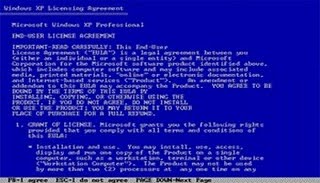
7. Tekan “ENTER” untuk menginstal windows xp, “R” untuk repair system windows yang sebelumnya pernah terinstal, “F3″ untuk keluar dari proses instalasi, lalu akan muncul (End User Licese Aggrement) seperti gambar di bawah ini

8. Tekan “F8″ kemudian proses instalasi akan mencari dan membaca partisi hardisk anda, kemudian akan muncul semua partisi hardisk anda, seperti gambar di bawah ini

9. Tekan “ENTER” untuk langsung menginstal windows, “C” untuk membuat partisi hardisk anda, kapasitas partisi sesuai dengan kebutuhan anda, dalam satuan MB, selanjutnya jika anda membuat partisi dengan menekan tombol “C”, maka akan muncul gambar seperti di bawah ini

10. Kemudian tuliskan kapasitas partisi yang ingin anda buat, seperti terlihat pada gambar diatas, sebagai contoh, misalkan kapasitas hardisk anda 40 GB, lalu anda ingin membagi dua, maka tuliskan 20000,jangan 20, karna partisi satuannya MB, tentunya anda mengerti kan…?? cat” 1GB = 1000 MB
11. Kenudian tekan “ENTER” maka akan muncul gambar seperti dibawah ini

12. kemudian pilih “format the partition using the NTFS file system (Quick)” atau “format the partition using the NTFS file system (Quick)” lalu tekan “ENTER” maka akan muncul layar sepert gambar di bawah ini

13. Kemudian arahkan pointer pada posisi “unpartitioned space”, lalu tekan “C” maka akan muncul gambar seperti gambar sebelumnya, dalam hal ini layar yang akan muncul seperti gambar sebelumnya menunjukan sisa partisi yang telah anda bagi, jika anda cuma membagi 2 partisi saja maka langsung tekan “ENTER” tapi jika anda ingin mempartisi lagi sisa hardisknya maka tinggal di bagi lagi aj, seperti langkah-langkah sebelumnya, mengertikan maksud saya….??
setelah selesai partisi ketika anda menekan “ENTER” seperti yang di jelaskan di atas, maka akan muncul gambar sperti gambar diatas, setelah itu arahkan poiter di posisi C: partition1 [New Raw], tapi biasanya sudah berada di posisi tersebut, maka anda tinggal menekan “ENTER” saja untuk proses instalasi windows, kemudian akan muncul proses format seperti gambar di bawah ini

14. Setelah selesai format, kemudian windows akan ,menyalin file untuk proses instalasi, seperti gambar di bawah ini

15. Setelah proses penyalinan selesai, secara otomatis komputer akan melakukan restart seperti gambar di bawah ini, dalam hal ini untuk mempercepat proses restart, anda bisa langsung menekan “ENTER”

16. Setelah itu akan muncul loading windows seperti gambar di bawah ini

17. selanjutnya proses instalasi windows di mulai 1..2..3…GOoooo muncul layar seperti gambar di bawah ini

18. selanjutnya tinggal menunggu, sambil ngopi jg bisa, biar lebih terinspirasi, eitssss, tp jangan kemana mana dulu, karna selanjutnya akan muncul layar seperti gambar di bawah ini

19. Langsung klik “NEXT” aja BOS…!!! lalu mucul lagi bos layar seperti gambar di bawah ini

20. Isi nama dan organisasinya, terserah BOS aja… lalu tekan “NEXT” kemudian akan muncul layar seperti gambar di bawah ini

21. Masukan serial nombernya, jangan sampe salah ya….!!! kemudian tekan “Next” selanjutnya akan muncul layar administrator, isi aja mau dinamain apa komputernya, terserah deeeehhhhh……
kalau mau pake pasword tinggal di isi juga paswordnya, terserah juga mo apa paswordnya…. lalu tekan “Next” maka muncul layar Date and Time Setting seperti gambar di bawah ini

22. Masukan settingan jam dan tanggal, tentukan juga time zone anda, untuk jakarta : pilih GMT+7 Klik “Next” lagi BOS…. setelah proses instalasi windows delanjutkan, seperti gambar di bawah ini

23. Silahkan Menunggu lumayan lama BOS,…. sampai muncul layar seperti gambar di bawah ini

24. Selanjutnya akan muncul layar work group or computer Domain,seperti gambar di bawah ini

25. jika komputer anda terhubung dengan sebuah domain, maka isikan nama domainnya, tapi jika komputer anda stand alone, maka pilih radio button yang paling atas, lalu tekan “Next”
26. Selanjutnya akan muncul display setting, seperti gambar di bawah ini, klik “OK” aja BOS….!!!

27. Kemudian windows akan mendeteksi tampilan optimal dari PC anda, seperti terlihat pada gambar di bawah ini, Klik “OK” aj BOS…!!!

28. Proses instalasi hampir selesai BOS….. selanjutnya akan muncul loading jendela windows seperti gambar di bawah ini

29. Selanjutnya anda akan dibawa masuk ke dalam windows untuk pertama kalinya seperti terlihat pada gambar di bawah ini, tekan “Next” aj BOS..

30. Selanjutnya akan muncul layar “Help Protect Your PC”, seperti gambar di bawah ini, kemudian pilih “Not Right Now” lalu tekan “Next”

31. Kemudian komputer akan mengecek koneksi ke internet, seprti terlihat pada gambar di bawah ini, pilih “Yes” lalu tekan “Next”

32. Kemudian akan muncul pilihan aktivasi windows, seperti gambar di bawah ini, lalu tekan “Next”

33. Setelah itu akan muncul tampilan seperti gambar di bawah ini yang menunjukan pilihan untuk menambah pengguna komputer, Anda bisa memasukkan beberapa pengguna yang akan mengakses komputer Anda, Namun jika satu akun sudah cukup, atau Anda menginstall komputer untuk dipakai bergantian, cukup masukkan satu user kemudian klik “Next”
34. Proses instalasi windows selesai, kemudian akan muncul layar seperti gambar di bawah ini, klik “finish”, maka proses instalasi selesai…..

35. Selesailah sudah semua…. kemudian perlahan masuk ke windowsnya seperti telihat pada gambar di bawah ini


36. Kemudian tinggal menginstal CD Driver Motherboad, dan perangkat pendukung lainnya….

Demikianlah langkah-langkah dan cara install windows xp lengkap berikut gambarnya..

Kekurangan dan Kelebihan OS Windows 8

Kekurangan dan Kelebihan OS Windows 8 - kelemahan windows 8
Assalamualaikum .. kali ini saya akan membahas Kelemahan dan kelebihan OS Windows 8 yooo ahh tanpa banyak basa basi cuang cahyoo wae yukk
 
Kekurangannya :
Setelah mengenal dan mencoba menggunakan sistem operasi terbaru dari Microsoft versi terbaru ini, ternyata ada kelebihan dan ada kekurangan atau kelemahannya juga. Pada artikel sebelumnya, Belajar Ilmu Komputer telah memaparkan Kelebihan Sistem Operasi Windows 8, kali ini Blog BIK kembali menulis tentang kelemahan OS Windows 8, setelah sebelumnya mencoba menginstall dan menjalankan beberapa aplikasi pada sistem operasi Windows 8.

Apakah kelemahan ini disebabkan karena tools yang tersedia tidak lengkap atau memang karena saya sebagai pengguna baru Windows 8 yang belum tahu betul letak tools yang dibutuhkan, berikut ini kelemahan Windows 8 menurut Belajar Ilmu komputer.

1. Sulit Berpindah Antar JendelaSaat ini penggunaan Windows 7 kita dengan mudah berpindah dari jendela yang satu ke jendela yang lain hanya dengan sekali klik pada aplikasi yang aktif di task bar, berbeda halnya dengan Windows 8, hal ini sulit dilakukan karena tampilan jendela aplikasi tidak ada taskbar seperti di Windows 7.
 
2. Sulit Menemukan AplikasiAplikasi yang terinstall tidak mudah untuk ditemukan, apalagi bagi pengguna Windows 8 pemula. Jika pada Windows versi sebelumnya hanya dengan klik tombol Start, aplikasi sudah bia terlihat dengan jelas karena sudah diurutkan berdasarkan abjad, sedangkan pada Windows 8 lebih sulit dilakukan karena setelah klik Star, kita harus scrol ke kanan untuk mencari aplikasi yang dibutuhkan, dan harus dilanjutkan dengan klik kanan untuk menampilkan semua aplikasi.

3. Sulit Menutup Menu dan AplikasiAda beberapa menu dan aplikasi bawaan Windows 8 yang telah dibuka, kadangkala saya mengalami kesulitan untuk menutupnya dan pada akhirnya saya membuka kembali jendela baru dan menindih jendela yang sudah terbuka dan sulit ditutup.

4. Harus Upgrade MonitorUntuk menggunakan Windows 8 tidak harus upgrade komputer maupun monitor, namun apabila anda menginginkan untuk menggunakan sistem operasi terbaru dari Microsoft ini, sebaiknya anda ganti monitor anda menjadi touch screen monitor, karena Windows 8 ini dirancang untuk digunakan untuk layar sentuh, sehingga sistem operasi dapat berkerja lebih optimal. Karena apabila masih menggunakan monitor non touch screen, akan mengalami kesulitan dalam menggunakan Windows 8.


Kelebihan OS Windows 8
Sistem operasi dari microsoft ini menjadi sorotan berbagai media karena kemampuan dan kelebihannya. Anda sendiri pasti sudah mendengar sistem operasi bernama Windows 8, Belajar Ilmu Komputer juga baru saja mencoba melakukan installasi os Windows 8 sekaligus mencobanya dan hasilnya memang menemukan beberapa kelebihan yang tidak dimiliki os windows versi sebelumnya. Beberapa kelebihan windows 8 dapat anda baca di bwaha ini.

1. Penggunaan Layar Sentuh (Touch Screen)OS Windows 8 kini sudah mendukung layar sentuh, sehingga selain dapat mengelola file dan menjalankan aplikasi menggunakan keyboard dan mouse, windows 8 dapat mengkombinasikan ketiga perangkat masukan tersebut yaitu keyboard, mouse dan touch screen. Meski teknologi monitor touch screen saat ini harganya masih cukup tinggi berkisar 2 hingga 3 juta rupiah.

2. Mendukung Chip ARM

OS Microsoft Windows 8 katanya sudah mendukung perangkat yang menggunakan infrastruktur chip ARM. Chip ARM sendiri dikenal dengan penggunaan daya yang rendah seperti pada tablet, berarti bahwa Windows 8 dapat berjalan pada perangkat komputer yang berdaya rendah. Saya sendiri mencoba install windows 8 pada komputer dengan spesifikasi prosesor dual core 2,0 GHz, memori 1 GB dan HD 80 GB. Hasilnya windows 8 berjalan normal.

3. Password Foto/ImageKeamanan pada OS Windows 8 lebih baik dari os versi sebelumnya, karena pada windows 8 sudah dilengkapi dengan password foto/image. Dengan password foto, membuat keamanan komputer lebih terjamin karena dengan password berupa foto atau image, keamanan lebih terjamin.

4. Boot dan Shutdown Lebih CepatSaya mencoba installasi windows 7 dan windows 8 dalam satu hard disk, waktu yang dibutuhkan untuk installasi windows 7 dan windows 8, justru windows 8 lebih cepat dibandingkan windows 7. Begitu juga saat boot dan shutdown, windows 8 jauh lebih cepat dibandingkan dengan windows 7.


Mungkin cukup sekian dulu sedikit  informasi dari saya bila ada kata atau ucapan yang tidak berkenan mohon untuk di maklum hehe Wassalamualaikum Wr.wb

Sumber : http://kuya028.blogspot.com/2013/04/kekurangan-dan-kelebihan-os-windows-8.html